
Suporte
1. Fale com a gente
- Chat: use o chat de suporte deste site ou o botão Suporte dentro do aplicativo. Uma pessoa da nossa equipe responde.
- E-mail: info@designmastersolutions.com. Diga o nome da sua empresa e, se algo deu errado, o que você estava fazendo e o que viu na tela.
- WhatsApp: mande mensagem para a nossa linha de suporte no +1 (617) 275-3254.
- Tickets de suporte: quem está logado abre um ticket em Tickets de Suporte no aplicativo e acompanha a resposta por lá.
2. Primeiros passos
Contas novas começam com 14 dias de teste grátis, sem cartão. Depois de criar a sua empresa, toque em Desenhar cozinha (ou comece por um modelo) e adicione as paredes e os cabinets. O catálogo inicial tem os tamanhos padrão, mas não tem preço de lista, então um total de $0 é esperado até você escolher um destes caminhos:
- Preço por pé linear (Preço por metro em loja que trabalha em centímetros): digite o preço de lista por pé linear dos armários de base, aéreos e altos; cada caixa recebe a sua largura × essa taxa, e o seu multiplicador e a sua margem entram por cima. Não sabe qual é o seu? Um toque preenche a lista típica das linhas de fabricante que trabalhamos, e uma taxa muito abaixo dela pede confirmação antes de orçar. Em loja métrica não existe lista típica para preencher: digite o seu preço por metro linear (veja abaixo).
- Carregue a sua própria tabela: em Catálogo, abra a sua linha e toque em Importar tabela (na linha de um fabricante, Importar seus preços). Escolha uma planilha salva como CSV com as colunas
skuelist_price, ou um PDF ou foto da tabela do fabricante para a IA ler. Nada é salvo antes de você revisar as linhas. Depois ajuste o seu desconto em Multiplicadores: custo do revendedor é preço de lista × multiplicador.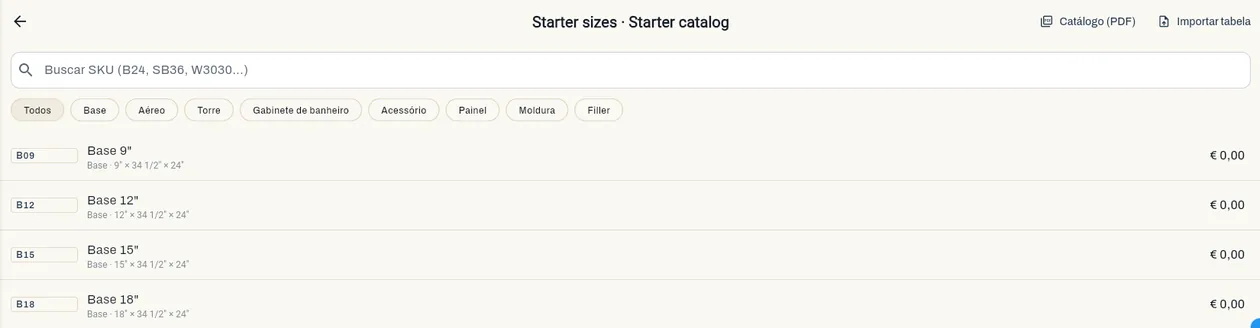
Toque na imagem para ampliar. Catálogo, com a sua linha aberta: Importar tabela fica no canto superior direito. Uma caixa com preço zero ainda não tem preço de lista. A conta de demonstração da imagem usa euros; a sua loja mostra a moeda configurada. 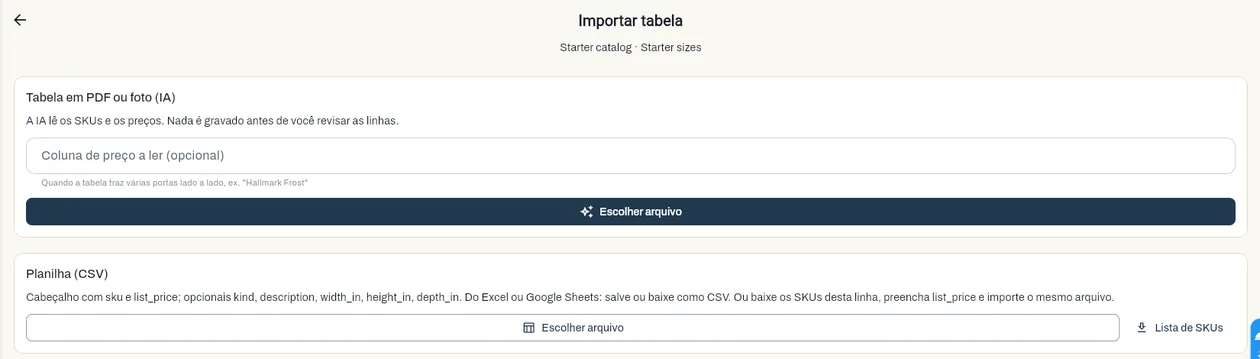
Toque na imagem para ampliar. O primeiro Escolher arquivo recebe um PDF ou foto da tabela; o segundo recebe um CSV. Ainda não tem planilha? Toque em Lista de SKUs para baixar os SKUs desta linha, preencha o list_pricee importe o mesmo arquivo. - Use um catálogo pronto: troque o desenho para um catálogo de fabricante que já tem preço de lista e ajuste o seu multiplicador.
- Custo do material: no menu Exportar do desenho, digite o seu preço por chapa, fita de borda e ferragens, some a sua margem e toque em Orçar. Os materiais abrem como linhas de orçamento.
Trabalha em centímetros? A sua empresa começa nas unidades do seu país: pés e polegadas nos Estados Unidos e no Canadá, centímetros e metros no restante do mundo. Em loja métrica o desenho mostra as paredes em metros e as caixas em centímetros, e as caixas iniciais são nomeadas pela largura, como BASE 40 ou WALL 60. Digite os comprimentos como você fala: um número solto é centímetros, e 3.66 m, 3,66 m ou 3660 mm também funcionam. Para orçar as caixas iniciais sem tabela de preço:
- No desenho, abaixo da linha do cabinet, toque em Preço por metro (pode aparecer cortado, como "Preço por me...").
- Digite o seu preço de lista por metro linear para Armários de base e fillers, Armários aéreos e Armários altos, na sua moeda, e toque em Precificar as caixas. Cada caixa custa a sua largura × essa taxa, e o seu multiplicador e a sua margem entram por cima. A taxa é para um metro de cabinets, não para uma caixa: a 400 por metro, um base de 60 cm lista a 240. Uma taxa abaixo de 50 por metro pede confirmação, porque normalmente quer dizer que o preço de uma caixa ou de um centímetro foi digitado.
- Toque em Orçar este layout para ver o total e transforme-o em orçamento.


Unidades erradas? O dono da empresa, ou quem tem permissão para editar a empresa, abre Ajustes, Preferências, Unidades e Moeda e muda a Unidade de medida ou a Moeda. A mudança vale para a empresa inteira: desenhos, orçamentos e PDFs seguem, e nada que você já desenhou muda de tamanho.
Preço para empreiteiro: uma construtora ou empreiteiro que compra de você com frequência pode ter o seu próprio preço. Abra o cliente em Clientes, ou a empresa da construtora em Contas, e ajuste o Desconto padrão (%). Todo orçamento novo para aquele cliente já nasce com ele, e o mesmo vale para os totais de Orçar este layout e Comparar linhas no desenho. O desconto do cliente tem mais peso que o da conta.
Quando o total estiver certo, leve o orçamento do sim do cliente até o fabricante:
- Envie: no orçamento, toque em Enviar Orçamento. Enviar ao Cliente manda o orçamento por e-mail, e o cliente revisa, aceita ou recusa online; se não responder em alguns dias, um lembrete sai sozinho. Compartilhar link te dá um link e uma mensagem pronta para mandar no lugar do e-mail.
- Conquiste o sim: o orçamento vira Aceito quando o cliente aceita, e se você pediu sinal ele paga online depois de assinar. O cliente pagou com cheque ou dinheiro? No orçamento, toque em Registrar Depósito Manual e vale igual. Fechou pessoalmente? Marque como aceito você mesmo.
- Pedindo as caixas: toque em Criar Pedido. Itens e preços ficam travados e o sinal pago entra no saldo. Em Pedido ao fabricante, adicione o e-mail do distribuidor, exporte a lista de caixas em PDF ou CSV (vai abrir no Excel do Windows? escolha CSV para Excel, para as marcas de polegada e os acentos aparecerem certos) e toque em Marcar como pedido. Quando o caminhão chegar, Conferir entrega caixa por caixa e Enviar reclamação pelo que faltou ou chegou danificado.
Os mesmos armários para outro acabamento, ou a próxima casa no mesmo projeto? Copie o orçamento. Abra o orçamento primeiro: o comando fica nessa página.
Antes de orçar, o desenho pode fazer mais do trabalho por você:
- Preencher paredes coloca os armários de base e aéreos da linha em todas as paredes; depois arraste uma caixa para movê-la.
- Verificação do projeto compara o layout com as diretrizes de cozinha da NKBA (corredores, áreas de apoio, folgas) e lista o que olhar. Ele avisa; a decisão continua sendo sua. O que cada verificação mede (em inglês).
- Molduras e tampo (no painel ao lado do desenho; no celular, role abaixo da planta) mede o job enquanto você desenha: moldura de topo, moldura inferior e rodapé por vara, o tampo em pés quadrados com cada peça e recorte de pia, a borda exposta e o frontão (nenhum, 4″ ou até o aéreo). Para orçar o tampo, escolha a sua taxa em Taxa do tampo (por ft²); ainda não tem? Cadastrar taxa do tampo grava o seu preço por pé quadrado ali mesmo (o Catálogo, Mão de obra edita depois): o orçamento do desenho passa a somar a área do tampo e do frontão nessa taxa. O marmorista recebe o resto: Folha do tampo desenha cada peça em escala com o recuo da pia e o perfil da borda, e Enviar ao marmorista manda o PDF por e-mail; o endereço dele fica guardado para o próximo job.
- Exportar te dá os arquivos da marcenaria: Lista de corte (.csv) (ligue Construção com moldura frontal para caixas com moldura: montantes, travessas e divisórias, portas 1/2″ além das aberturas), Plano de corte (.pdf) na sua Chapa, espessura e serra, o modelo 3D e mais.
Com as caixas no local, feche o job pela página dele:
- Guarde os reparos: no menu do job, abra Punch list e toque em Adicionar pendência para o que restou depois da instalação: uma porta que raspa, um risco, um filler faltando, com foto. Quando ficar pronto, toque em Marcar como corrigida.
- Assine a instalação: se a sua empresa usa aceite de instalação (Ajustes, Templates de Sign-Off de Instalação), concluir uma atividade de instalação no calendário oferece Assinar Sign-Off. O cliente assina na sua tela, e as pendências em aberto aparecem no documento.
- Cobre o saldo: no menu do job, toque em Gerar Fatura. Na fatura, Registrar Pagamento anota o dinheiro que você recebeu em cheque ou dinheiro vivo, e o sinal pago já está contado. Se você usa QuickBooks, Exportar para QuickBooks manda para lá.
Usa Claude ou ChatGPT? Conecte a sua conta (em inglês) e peça uma estimativa de cozinha ou os seus orçamentos em aberto. Os nossos guias (em inglês) cobrem medição de cozinha, códigos de SKU, tiras de preenchimento e preço por pé linear.
Como adicionar uma ilha e ver a cozinha em 3D?
- Abra o projeto e encontre Desenho da cozinha. Toque em Editar desenho. Se ainda não houver desenho, toque em Desenhar a cozinha e adicione uma parede primeiro.
- No editor, encontre Ilhas e penínsulas. No celular ou tablet, role abaixo da planta, da elevação e dos controles das paredes. Toque em Adicionar ilha.
- Selecione Lado da cozinha e escolha os cabinets no catálogo para colocar nesse lado. Adicionar a ilha não a preenche com armários. Use Tamanho e posição (o lápis) para ajustar as medidas, Girar 90° para girar, ou arraste a ilha na planta para movê-la. Confira os avisos de passagem antes de continuar.
- Toque em Salvar layout e volte ao projeto. Em Desenho da cozinha, toque em Ver em 3D / enviar ao cliente. Se o botão não aparecer, abra Mais no mesmo cartão.
- No 3D, arraste para girar, use pinça ou rolagem para aproximar e dê dois toques para voltar à vista inicial. Vista do canto e os botões das paredes mudam o ponto de vista. Abrir o 3D não envia nada ao cliente.
Para uma península ligada à parede, selecione essa parede e use Adicionar península no lugar de Adicionar ilha. Para colocar armários atrás da ilha, defina uma profundidade maior que zero para o lado dos bancos em Tamanho e posição, selecione Lado dos bancos e adicione os armários desse lado.
Como copio um orçamento para outro acabamento ou outra casa?
- Abra o orçamento. O título da tela é Detalhes do Orçamento.
- Toque no menu de três pontos no topo dessa tela e toque em Duplicar. A lista de orçamentos e o cartão do projeto não têm esse comando. Abra o orçamento primeiro.
- O aplicativo grava um rascunho novo no mesmo trabalho e abre esse rascunho. Se o orçamento tinha nome, a cópia guarda o nome e acrescenta
(copy)no fim. Uma mensagem embaixo mostra o número novo, no texto "Cópia salva como rascunho" seguido do número.

Cada linha vem com o preço, a quantidade, a dobradiça, as modificações e a parede. Os endereços vêm junto. A cópia nasce como rascunho: não foi enviada, não foi assinada e não foi aceita. Sinal já pago, assinatura, link de compartilhamento, PDF e o que já foi para o QuickBooks ficam no primeiro orçamento. Quando o original tinha uma data para resposta, a cópia ganha o mesmo número de dias, contados a partir de hoje.
Mude o acabamento ou os preços na cópia. O primeiro orçamento continua como estava. Um trabalho perdido ou cancelado recusa a cópia, e um cliente bloqueado também. No plano Free a cópia entra na conta dos 3 orçamentos do mês.
Como recebo pedidos de orçamento sem ter um site?
Nas configurações de orçamentos, abra Widget de Orçamento. Em Link de pedido de orçamento, toque em Copiar link e cole onde seus clientes já encontram você: Google Meu Negócio, bio do Instagram, mensagem ou assinatura de e-mail. Ele abre o mesmo formulário do widget do site, e cada pedido chega no app como um novo projeto com o cliente já cadastrado. O widget de orçamento faz parte do plano Pro.
3. Cobrança
Planos e preços estão na seção de preços. Para trocar ou cancelar o seu plano, abra Assinatura no aplicativo. Plano comprado na App Store ou no Google Play é gerenciado na página de assinaturas daquela loja; plano comprado na web é gerenciado pelo portal de cobrança do aplicativo. Você mantém o acesso até o fim do período que pagou.
O que acontece quando o teste de 14 dias acaba?
Nada é apagado. A empresa passa para o plano Free: 1 usuário, até 3 orçamentos por mês, e o PDF do orçamento leva a marca Cabinet Project. Faturas, agenda e importação de catálogo ficam só para leitura. Assine no app (Assinatura) e tudo volta a funcionar de onde você parou. Enviamos um e-mail na metade do teste, 2 dias e 1 dia antes do fim, e outro no dia em que ele acaba.
4. Excluir a sua conta
Você pode excluir a sua conta dentro do aplicativo, em qualquer aparelho:
- Abra Ajustes e toque no seu perfil.
- Toque em Solicitar exclusão da conta e confirme.
A sua conta é excluída 30 dias depois do pedido. Até lá você pode cancelar pelo aplicativo ou pelo link do e-mail de confirmação. O dono da empresa também pode excluir a empresa inteira, com todos os clientes, orçamentos, pedidos e arquivos, em Ajustes, Empresa, Solicitar exclusão da empresa, com os mesmos 30 dias. Se você não conseguir mais entrar, escreva para info@designmastersolutions.com a partir do endereço da conta e nós excluímos para você.
A exclusão remove os seus dados pessoais e, no caso de uma empresa, os dados de trabalho dela. Guardamos só o que a lei exige que guardemos, como registros de cobrança, como descrito na Política de Privacidade (em inglês). Cancele também qualquer assinatura da App Store ou do Google Play na própria loja; excluir a conta não interrompe a cobrança da loja.
5. Empresa
O Cabinet Project é feito pela Design Master Solutions LLC, Yarmouth, MA 02664, Estados Unidos. E-mail: info@designmastersolutions.com. Veja também os Termos de Serviço (em inglês).