
Soporte
1. Hable con nosotros
- Chat: use el chat de soporte de este sitio web o el botón Soporte dentro de la aplicación. Una persona de nuestro equipo responde.
- Correo: info@designmastersolutions.com. Díganos el nombre de su empresa y, si algo salió mal, qué estaba haciendo y qué vio en pantalla.
- WhatsApp: escriba a nuestra línea de soporte al +1 (617) 275-3254.
- Tickets de soporte: quien tiene sesión abierta abre un ticket en Tickets de Soporte en la aplicación y sigue la respuesta ahí.
2. Primeros pasos
Las cuentas nuevas empiezan con 14 días de prueba gratis, sin tarjeta. Después de crear su empresa, toque Dibujar cocina (o empiece desde una plantilla) y agregue las paredes y los gabinetes. El catálogo inicial tiene tamaños estándar pero no precios de lista, así que un total de $0 es esperado hasta que elija uno de estos caminos:
- Precio por pie lineal (Precio por metro en un taller que trabaja en centímetros): escriba el precio de lista por pie lineal de los gabinetes base, de pared y altos; cada caja recibe su ancho × esa tarifa, y su multiplicador y su margen se aplican encima. ¿No sabe cuál es el suyo? Un toque llena la lista típica de las líneas de fabricantes que manejamos, y una tarifa muy por debajo de ella pide confirmación antes de cotizar. En un taller métrico no hay lista típica que llenar: escriba su propio precio por metro lineal (vea abajo).
- Cargue su propia lista de precios: en Catálogo, abra su línea y toque Importar lista de precios (en la línea de un fabricante, Importar sus precios). Elija una hoja de cálculo guardada como CSV con las columnas
skuylist_price, o un PDF o foto de la lista de precios del fabricante para que la IA la lea. Nada se guarda antes de que usted revise las filas. Después ajuste su descuento en Multiplicadores: costo del distribuidor es precio de lista × multiplicador.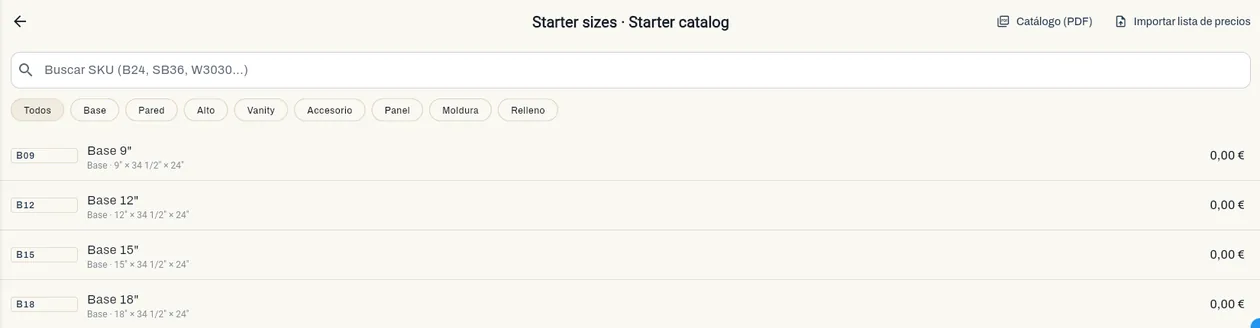
Toque la imagen para ampliarla. Catálogo, con su línea abierta: Importar lista de precios está en la esquina superior derecha. Una caja con precio cero todavía no tiene precio de lista. La cuenta de demostración de la imagen usa euros; su tienda muestra la moneda configurada. 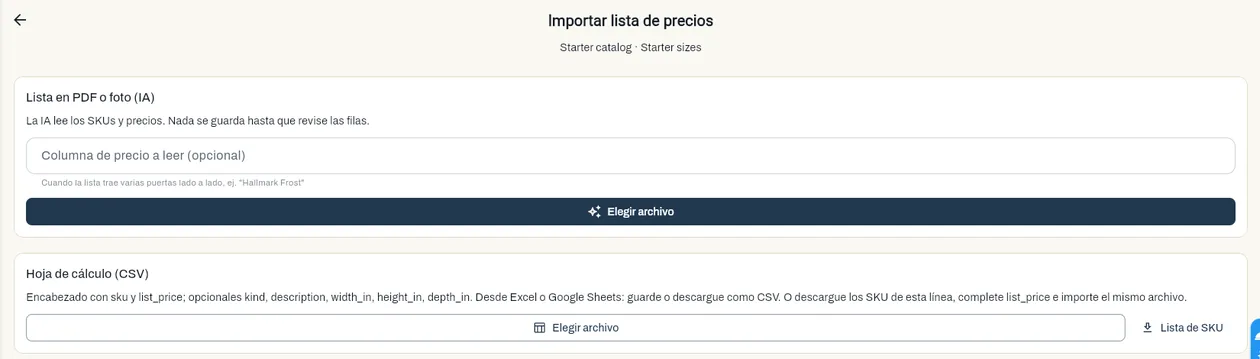
Toque la imagen para ampliarla. El primer Elegir archivo toma un PDF o foto de la lista de precios; el segundo toma un CSV. ¿Todavía no tiene hoja de cálculo? Toque Lista de SKU para descargar los SKU de esta línea, llene el list_pricee importe ese mismo archivo. - Use un catálogo listo: cambie el plano a un catálogo de fabricante que ya tiene precios de lista y ajuste su multiplicador.
- Costo de materiales: en el menú Exportar del plano, escriba su precio por tablero, canto y herrajes, agregue su margen y toque Cotizar. Los materiales se abren como líneas de cotización.
¿Trabaja en centímetros? Su empresa empieza en las unidades de su país: pies y pulgadas en Estados Unidos y Canadá, centímetros y metros en el resto del mundo. En un taller métrico el plano muestra las paredes en metros y las cajas en centímetros, y las cajas iniciales se nombran por el ancho, como BASE 40 o WALL 60. Escriba los largos como los dice: un número suelto son centímetros, y 3.66 m, 3,66 m o 3660 mm también funcionan. Para cotizar las cajas iniciales sin lista de precios:
- En el plano, debajo de la línea del gabinete, toque Precio por metro (puede aparecer cortado, como "Precio por me...").
- Escriba su precio de lista por metro lineal para Gabinetes base y rellenos, Gabinetes de pared y Gabinetes altos, en su moneda, y toque Poner precio a las cajas. Cada caja cuesta su ancho × esa tarifa, y su multiplicador y su margen se aplican encima. La tarifa es para un metro de gabinetes, no para una caja: a 400 por metro, un base de 60 cm se lista en 240. Una tarifa bajo 50 por metro pide confirmación, porque normalmente significa que se escribió el precio de una caja o de un centímetro.
- Toque Cotizar este diseño para ver el total y conviértalo en cotización.


¿Unidades equivocadas? El dueño de la empresa, o quien tenga permiso para editar la empresa, abre Ajustes, Preferencias, Unidades y Moneda y cambia la Unidad de medida o la Moneda. El cambio es para toda la empresa: planos, cotizaciones y PDF lo siguen, y nada de lo que ya dibujó cambia de tamaño.
Precio para contratista: una constructora o contratista que compra con frecuencia puede tener su propio precio. Abra al cliente en Clientes, o la empresa de la constructora en Cuentas, y ajuste el Descuento predeterminado (%). Toda cotización nueva para ese cliente nace con él, y también los totales de Cotizar este diseño y Comparar líneas en el plano. El descuento del cliente gana sobre el de la cuenta.
Cuando el total esté bien, lleve la cotización del sí del cliente hasta el fabricante:
- Envíela: en la cotización, toque Enviar Cotización. Enviar al Cliente manda la cotización por correo, y el cliente la revisa, acepta o rechaza en línea; si no responde en unos días, un recordatorio sale solo. Compartir enlace le da un enlace y un mensaje listo para mandar por mensaje en lugar del correo.
- Consiga el sí: la cotización pasa a Aceptada cuando el cliente acepta, y si pidió un anticipo lo pagan en línea después de firmar. ¿Le pagaron con cheque o en efectivo? En la cotización, toque Registrar depósito manual y cuenta igual. ¿Acordaron en persona? márquela como aceptada usted mismo.
- Pida las cajas: toque Crear Pedido. Los artículos y precios quedan bloqueados y el anticipo pagado cuenta para el saldo. En Pedido al fabricante, agregue el correo del distribuidor, exporte la lista de cajas en PDF o CSV (¿la abrirá en Excel en Windows? elija CSV para Excel, para que las marcas de pulgada y los acentos se vean bien) y toque Marcar como pedido. Cuando llegue el camión, Revisar entrega caja por caja y Enviar reclamo por lo que faltó o llegó dañado.
- Cambios después del sí: un precio aceptado queda bloqueado: haga la cotización con el cambio como una nueva del mismo proyecto y toque Reemplazar cotización aceptada en ella. El pedido se reconstruye con las líneas nuevas, la anterior queda como reemplazada y un depósito ya pagado se transfiere o se reembolsa, a su elección.
¿Los mismos gabinetes para otro acabado, o la siguiente casa en el mismo proyecto? Copie el presupuesto. Abra el presupuesto primero: el comando está en esa página.
Antes de cotizar, el plano puede hacer más del trabajo por usted:
- Llenar paredes coloca los gabinetes base y de pared de la línea en cada pared; después arrastre una caja para moverla.
- Revisión del diseño compara el layout con las guías de cocina NKBA (pasillos, áreas de apoyo, holguras) y lista qué mirar. Advierte; la decisión sigue siendo suya. Qué mide cada revisión (en inglés).
- Molduras y encimera (en el panel junto al plano; en el celular, desplácese debajo de la planta) mide el job mientras dibuja: moldura superior, moldura inferior y zócalo por varilla, la encimera en pies cuadrados con cada pieza y recorte de fregadero, el canto expuesto y el salpicadero (ninguno, 4″ o hasta el gabinete). Para cotizar la encimera, elija su tarifa en Tarifa de la encimera (por ft²); ¿todavía no tiene? Agregar tarifa de encimera guarda su precio por pie cuadrado ahí mismo (el Catálogo, Mano de obra la edita después): la cotización del plano suma el área de la encimera y del salpicadero a esa tarifa. El marmolista recibe el resto: Hoja de encimera dibuja cada pieza a escala con el retiro del fregadero y el perfil del canto, y Enviar al marmolista manda el PDF por e-mail; su dirección queda guardada para el próximo job.
- Exportar le da los archivos del taller: Lista de corte (.csv) (active Construcción con marco frontal para cajas con marco: montantes, travesaños y divisiones, puertas 1/2″ sobre las aberturas), Plan de corte (.pdf) con su Tablero, espesor y sierra, el modelo 3D y más.
Con las cajas en la obra, cierre el job desde su página:
- Guarde los reparos: en el menú del job, abra Lista de pendientes y toque Agregar pendiente para lo que quedó después de la instalación: una puerta que roza, un rayón, un relleno faltante, con foto. Cuando quede listo, toque Marcar como corregido.
- Firme la instalación: si su empresa usa actas de instalación (Ajustes, Plantillas de Sign-Off de Instalación), al completar una actividad de instalación en el calendario aparece Firmar Sign-Off. El cliente firma en su pantalla, y las pendientes abiertas se listan en el documento.
- Cobre el saldo: en el menú del job, toque Generar Factura. En la factura, Registrar Pago anota el dinero que recibió en cheque o efectivo, y el anticipo pagado ya está contado. Si usa QuickBooks, Exportar a QuickBooks lo manda allá.
¿Usa Claude o ChatGPT? Conecte su cuenta (en inglés) y pídale una estimación de cocina o sus cotizaciones abiertas. Nuestras guías (en inglés) cubren medición de cocina, códigos de SKU, tiras de relleno y precio por pie lineal.
¿Cómo agrego una isla y veo la cocina en 3D?
- Abra su proyecto y busque Dibujo de la cocina. Toque Editar dibujo. Si todavía no hay dibujo, toque Dibujar la cocina y agregue una pared primero.
- En el editor, busque Islas y penínsulas. En un celular o tablet, desplácese debajo de la planta, la elevación y los controles de las paredes. Toque Agregar isla.
- Seleccione Lado de la cocina y elija los gabinetes del catálogo para colocarlos en ese lado. Agregar la isla no la llena de gabinetes. Use Tamaño y posición (el lápiz) para ajustar sus medidas, Girar 90° para girarla, o arrástrela en la planta para moverla. Revise los avisos de paso antes de continuar.
- Toque Guardar diseño y vuelva al proyecto. En Dibujo de la cocina, toque Ver en 3D / enviar al cliente. Si no ve ese botón, abra Más en la misma tarjeta.
- En 3D, arrastre para girar, pellizque o use la rueda para acercar y toque dos veces para volver a la vista inicial. Vista de esquina y los botones de las paredes cambian el punto de vista. Abrir la vista 3D no envía nada al cliente.
Para una península unida a una pared, seleccione esa pared y use Agregar península en lugar de Agregar isla. Para poner gabinetes detrás de la isla, defina una profundidad mayor que cero para el lado de los asientos en Tamaño y posición, seleccione Lado de los asientos y agregue sus gabinetes.
¿Cómo copio un presupuesto para otro acabado u otra casa?
- Abra el presupuesto. El título de la pantalla es Detalles de la Cotización.
- Toque el menú de tres puntos arriba de esa pantalla y toque Duplicar. La lista de presupuestos y la tarjeta del proyecto no tienen este comando. Abra el presupuesto primero.
- La aplicación guarda un borrador nuevo en el mismo trabajo y abre ese borrador. Si el presupuesto tenía nombre, la copia conserva el nombre y agrega
(copy)al final. Un mensaje abajo muestra el número nuevo, con el texto "Copia guardada como borrador" seguido del número.

Cada línea llega con su precio, cantidad, bisagra, modificaciones y pared. Las direcciones llegan también. La copia nace como borrador: no se envió, no se firmó y no se aceptó. Un anticipo ya pagado, la firma, el enlace para compartir, el PDF y lo que ya se envió a QuickBooks se quedan en el primer presupuesto. Cuando el original tenía una fecha de respuesta, la copia recibe el mismo número de días, contados desde hoy.
Cambie el acabado o los precios en la copia. El primer presupuesto sigue como estaba. Un trabajo perdido o cancelado rechaza la copia, y un cliente bloqueado también. En el plan Free la copia cuenta como uno de los 3 presupuestos del mes.
¿Cómo recibo solicitudes de presupuesto sin tener un sitio web?
En la configuración de presupuestos, abre Widget de Presupuesto. En Enlace de solicitud de presupuesto, toca Copiar enlace y pégalo donde tus clientes ya te encuentran: tu perfil de Google, la bio de Instagram, un mensaje o la firma del correo. Abre el mismo formulario del widget del sitio, y cada solicitud llega a la app como un proyecto nuevo con el cliente ya registrado. El widget de presupuesto forma parte del plan Pro.
3. Cobros
Los planes y precios están en la sección de precios. Para cambiar o cancelar su plan, abra Suscripción en la aplicación. Un plan comprado en la App Store o Google Play se administra en la página de suscripciones de esa tienda; un plan comprado en la web se administra desde el portal de cobros de la aplicación. Mantiene el acceso hasta el final del período que pagó.
¿Qué pasa cuando termina la prueba de 14 días?
No se borra nada. La empresa pasa al plan Free: 1 usuario, hasta 3 presupuestos al mes, y el PDF del presupuesto lleva la marca Cabinet Project. Facturas, agenda e importación de catálogo quedan de solo lectura. Suscríbase en la app (Suscripción) y todo se desbloquea de nuevo donde lo dejó. Le enviamos un correo a mitad de la prueba, 2 días y 1 día antes del fin, y otro el día en que termina.
4. Eliminar su cuenta
Puede eliminar su cuenta dentro de la aplicación, en cualquier dispositivo:
- Abra Ajustes y toque su perfil.
- Toque Solicitar eliminación de cuenta y confirme.
Su cuenta se elimina 30 días después del pedido. Hasta entonces puede cancelarlo desde la aplicación o desde el enlace del correo de confirmación. El dueño de la empresa también puede eliminar toda la empresa, con todos sus clientes, cotizaciones, pedidos y archivos, en Ajustes, Empresa, Solicitar eliminación de empresa, con los mismos 30 días. Si ya no puede entrar, escriba a info@designmastersolutions.com desde la dirección de la cuenta y la eliminamos por usted.
La eliminación borra sus datos personales y, en el caso de una empresa, sus datos de trabajo. Conservamos solo lo que la ley nos obliga a conservar, como registros de cobros, como se describe en la Política de Privacidad (en inglés). Cancele también cualquier suscripción de la App Store o Google Play en la tienda; eliminar la cuenta no detiene el cobro de la tienda.
5. Empresa
Cabinet Project es un producto de Design Master Solutions LLC, Yarmouth, MA 02664, Estados Unidos. Correo: info@designmastersolutions.com. Vea también los Términos de Servicio (en inglés).